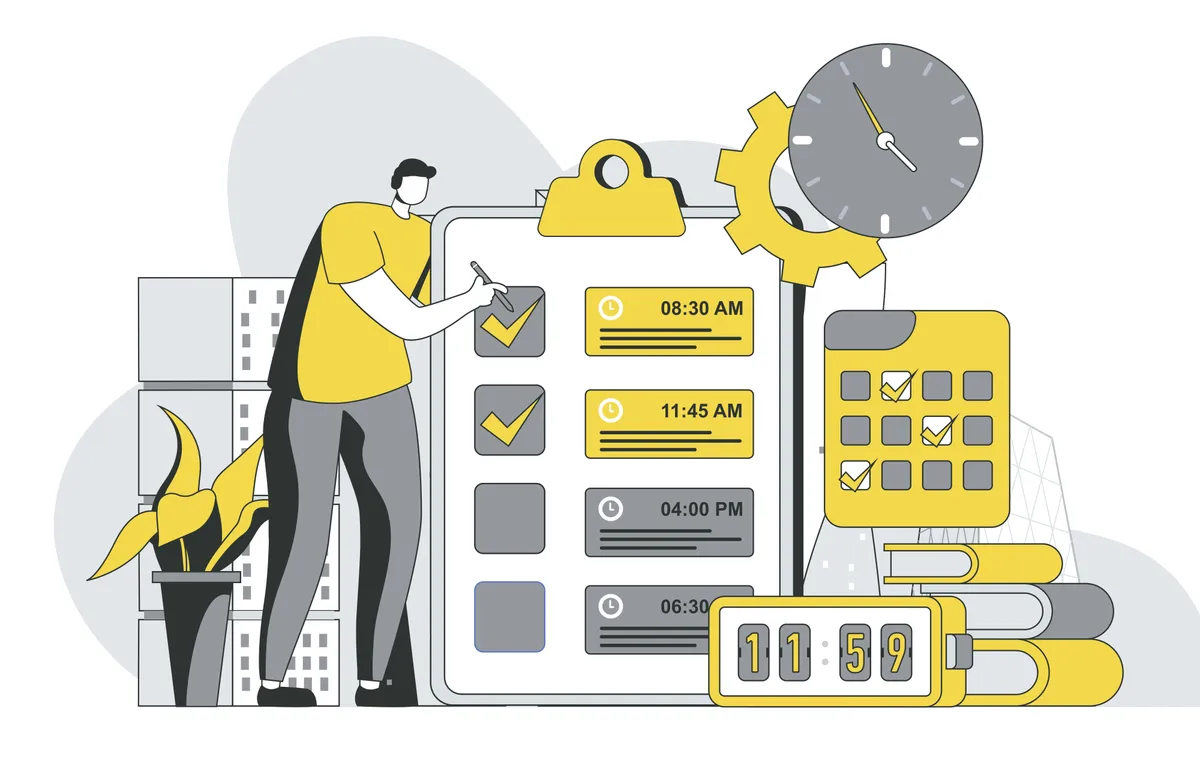
Canvaでヤフショのバナーを作る全手順|サイズ設定から反映まで
- 19 Apr, 2026
-
「よし、いいバナーができた!」と満足して保存したはずなのに。ストアクリエイターProにアップロードしようとした瞬間、エラーで弾かれる。あるいは、いざ設置してみると文字が潰れて読めない——そんな経験はございませんでしょうか。
デザインの専門知識がなくても、直感的に画像が作れるCanvaは、多忙なヤフショ店主さんの強い味方です。しかし、ヤフショ特有のルールを把握しないまま作ると、せっかくの努力が「看板倒れ」に終わってしまうこともあります。
この記事では、Canvaを使ってヤフショ用のバナーを作成し、ストアに反映させるまでの手順を具体的に解説します。
ヤフショ店主がCanvaを使うべき3つの理由
これまで、ネットショップのバナー作りといえば、高額なデザインソフトを使いこなすか、あるいはHTMLを駆使した「力技」で無理やり画像を配置するような、ハードルの高い作業でした。Canvaの登場は、そうしたデザインの苦行から店主さんを解放してくれます。
管理画面の不便さを補う
正直なところ、ヤフショの管理画面であるストアクリエイターProは、画像制作に慣れていない方にとって決して使いやすい設計とは言えません。Canvaを併用することで、直感的なドラッグ&ドロップ操作で、プロに近い仕上がりのバナーを制作できるようになります。
デザインの質が売上に直結する傾向
ヤフショには多くの競合店が存在します。その中で、商品やキャンペーンの魅力が正しく伝わるバナーが設置されていることは、クリック率や客単価の向上に繋がる傾向があるためです。
修正と量産のスピード感
一度テンプレートを作ってしまえば、文字や写真を入れ替えるだけで、次回のセール用バナーが完成します。この使い回しのしやすさも、一人で運営を切り盛りする店主さんには大きなメリットです。
【保存版】ヤフショでよく使うバナーサイズ一覧
バナー作成で最も重要なのがサイズ設定です。ヤフショで使うバナーのサイズについては「ヤフショのバナー作りを「苦行」にしない。初心者でも自分でプロ級のデザインを作る全手順」で詳しく解説しています。ここでは、Canvaの「カスタムサイズ」にそのまま入力できる数値として参照してください。
掲載場所 / 推奨サイズ(幅×高さ)
- ストア看板(PC/スマホ共通):幅1180px × 高さ260px
- 商品ページ・共通説明文:幅1200px以上(目安値)
スマホ表示でのズレを防ぐため、文字はあえて「少し大きすぎるかな」と感じるくらいに配置するのがコツです。
Canva単体でバナーを作る際の実装ステップ
Canvaを単体で利用して、バナーをストアに反映させるには、大きく分けて以下の2ステップが必要です。
1. カスタムサイズを設定してデザインを作る
Canvaのホーム画面にある「デザインを作成」から「カスタムサイズ」を選択し、前述のサイズを入力して制作します。
2. ダウンロードして手動で設置する
完成した画像をJPG形式などでPCにダウンロードし、ストアクリエイターProの画像管理にアップロードします。その後、HTMLコードを作成して各掲載箇所に貼り付ける作業を行います。
この「ダウンロードしてはアップロードし直す」という往復作業に加え、慣れないHTMLを触る工程は、一人でストアを回す店主さんにとっては意外と骨の折れる作業かもしれません。
無料プランで「どこまで」できるか
Canvaには無料版と有料版(Pro)がありますが、まずは無料で始めても十分なバナー作りが可能です。
- 無料プランでできること:基本的なデザイン作成、豊富なフォントの利用、数千種類の無料素材。
- 無料プランで「目をつぶる」べき点:背景透過ができない、作成後のサイズ変更(リサイズ)機能が使えない。
まずは無料で試してみて、効率をもっと上げたい、あるいは背景透過を頻繁に使いたいと感じたタイミングでPro版を検討するのがスムーズでしょう。
意外とハマる「書き出し」と「貼り付け」の注意点
デザインが完成したら、保存とアップロードの作業です。ここでつまずくケースが多いため注意しましょう。
ファイル形式と命名ルール
基本的には「JPG」形式で保存すれば間違いありません。ファイル名は、ストアクリエイターProで管理しやすいよう「202604_sale_banner」のように、日付と内容がわかる半角英数字にしておくことをおすすめします。
ストアクリエイターProへの反映
- ファイルサイズ上限:1ファイルあたり2MB以下が目安です(ストアデザイン画像の上限はアップロード時にご確認ください)。
- 反映のタイミング:アップロード後に反映管理ページから「反映」ボタンを押す必要があります。システム状況により、実際のページに表示されるまで時間が前後する可能性があります。
ヤフショ特化の「Magnet」でデザインと反映を最短距離にする
Canvaでの制作をもっと効率化し、反映の手間をなくしたい方には、ヤフショ運営支援ツール「Magnet」の活用が適しています。
Magnet限定のCanvaテンプレートを毎週提供
Canva単体で「ヤフショ」と検索しても、海外風のデザインばかりで使いにくいことがあります。Magnetでは、Magnet契約者限定で利用できる「ヤフショ専用Canvaテンプレート」を毎週追加しています。
- イベント連動:ヤフショのイベントや、母の日、決算セールといった季節の特集に合わせたテンプレートが届きます。
- ゼロから考えない:プロが作成した構成をベースに、文字と写真を入れ替えるだけで、ヤフショらしい賑わいのあるバナーが完成します。
HTMLなしで配置できる連携手順
Magnetの編集画面から直接Canvaを呼び出すことで、従来の面倒な工程を省略できます。
- Magnetの「バナーをつくる」メニューからテンプレートを選んでCanvaでデザインを作成
- 完成した画像をダウンロードし、Magnetの管理画面にアップロード
- ドラッグ&ドロップでページの好きな位置に配置
手間の差は歴然
Canva単体では「デザイン → ダウンロード → ストアクリエイターProにログイン → 画像管理にアップロード → HTMLコードを書き換えて設置」という5つのステップが必要でした。
Magnet+Canvaなら、アップロード後はドラッグ&ドロップで配置するだけ。HTMLコードを一行も書く必要がありません。
料金と安心感
Magnetは月額2,980円(税込)で利用でき、最大2ヶ月の無料トライアルが用意されています。また、万が一解約した後でも、Magnetを使って設置したデータはストアクリエイターProに残るため、安心して試すことができます。
まずは無料トライアルで、Magnetのテンプレートを試してみてください。